Tworzenie i modyfikacja drugiego elementu zawiasu
Celem tego etapu jest utworzenie drugiego element zawiasu jako kopię pierwszego, a następnie usunięcie otworu smarującego.
W Model Tree kliknij prawym przyciskiem myszy na Hinge-hole (w folderze *Parts*). Wybierz opcję Copy. W oknie Part Copy wpisz nazwę: Hinge-solid. Kliknij OK.
• Powstaje dokładna kopia elementu zawiasu.
• Kopia zawiera wszystkie właściwości i sekcje oryginału.
Usunięcie elementów tworzących otwór smarujący.
W Model Tree kliknij dwukrotnie Hinge-solid, aby ustawić go jako aktywny.Rozwiń folder Features. Kliknij prawym przyciskiem myszy na Datum pt-1. Wybierz Delete. W oknie potwierdzenia kliknij Yes, aby usunąć:
• punkt odniesienia (datum point),
• oraz wszystkie zależne elementy (dzieci).
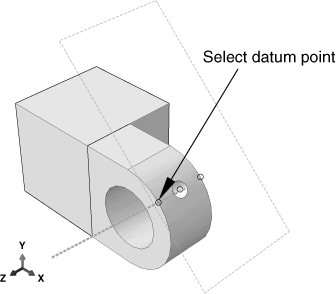
W wyniku tej operacji usunięte zostaną:
- datum point,
- datum axis,
- datum plane,
- otwór smarujący.
Powstaje pełny (solidny) element zawiasu bez otworu.
Ważne informacje
• Usuniętych elementów nie można odzyskać.
• Jeśli chcesz tymczasowo usunąć element, użyj opcji Suppress zamiast Delete.
Tworzenie trzpienia (pin)
Celem jest utworzenie trzpienia jako sztywną powierzchnię obrotową oraz przypisanie mu punkt odniesienia (Reference Point), który będzie używany do definiowania ruchu i więzów.
W Model Tree kliknij dwukrotnie Parts, aby utworzyć nową część. W oknie Create Part:
• Nazwa: Pin
• Typ: 3D
• Rodzaj: Analytical rigid
• Kształt bazowy: Revolved shell
• Pozostaw domyślny rozmiar (ok. 0.2) i kliknij Continue.
W Sketcherze - oś obrotu (zielona linia przerywana) jest już zdefiniowana — nie można jej przecinać.
Wybierz narzędzie Connected lines. Narysuj pionową linię po prawej stronie osi. Nadaj wymiary:
• Odległość pozioma od osi: `0.012`
• Długość pionowa: `0.06`
Kliknij środkowy przycisk myszy, aby zakończyć szkic.
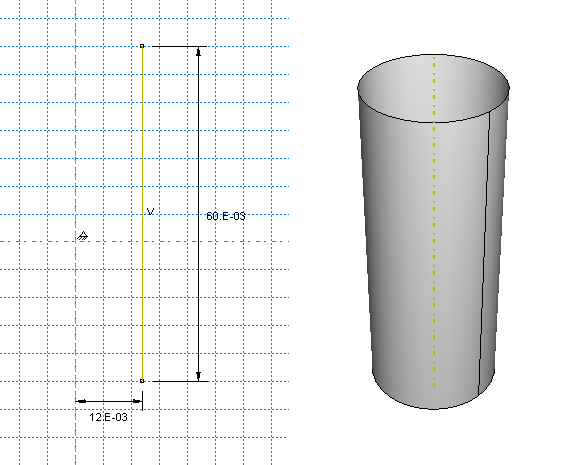
Powstaje trzpień jako obrócona (revolved) sztywna powierzchnia analityczna. W kolejnym kroku należy przypisać punktu odniesienia Reference Point. Ten rodzaj punktu kontroluje ruch całego sztywnego elementu. Wszystkie więzy i ruchy przypisane do tego punktu dotyczą całego trzpienia.
Z menu głównego wybierz: Tools → Reference Point. Kliknij dowolny wierzchołek na obwodzie trzpienia. Punkt zostaje oznaczony jako RP (Reference Point).
Opcjonalnie w celu lepsze rozróżnienia poszczególnych cześci modelu można zmienić kolorowanie. Z listy należy wybrać Parts.

Składanie modelu - moduł ((Assembly))
Celem jest Utworzenie złożenia z trzech elementów:
• zawias z otworem Hinge-hole,
• zawias pełny Hinge-solid,
• trzpień Pin,
Instancja ≠ kopia części (pozostaje powiązana z oryginałem). Zmiana części automatycznie aktualizuje wszystkie instancje. Domyślnie instancje są zależne (dependent).
Dodanie pierwszej instancji Hinge-hole:
W Model Tree rozwiń Assembly. Kliknij dwukrotnie Instances. W oknie wybierz:
• `Hinge-hole`. Kliknij Apply (aby dodać kolejne instancje bez zamykania okna).
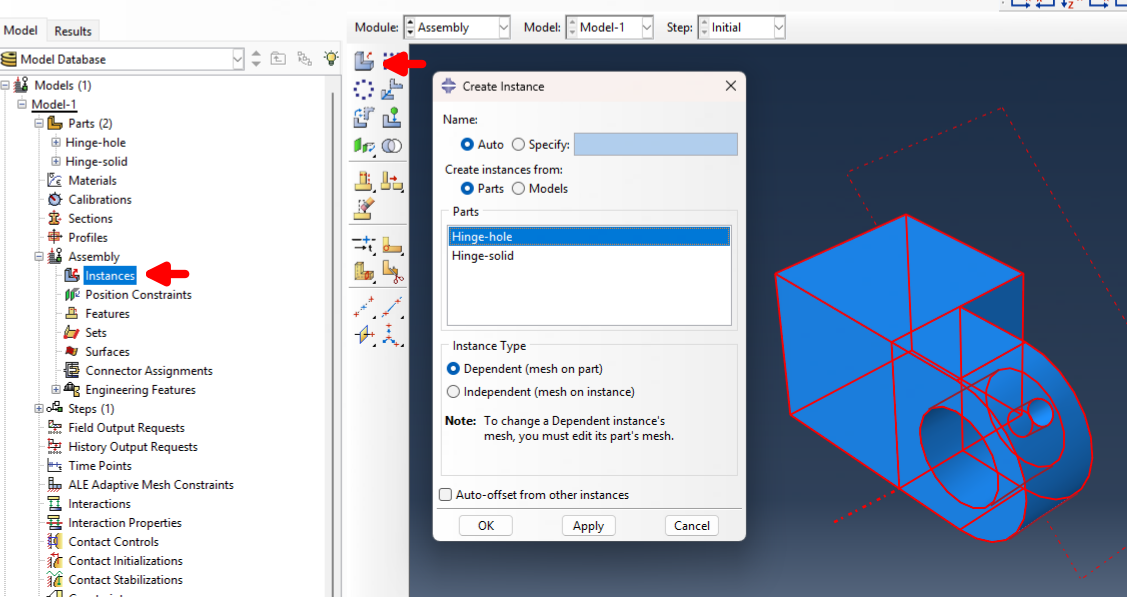
Powstaje instancja Hinge-hole-1 ustawiona w początku układu współrzędnych.
Dodanie drugiej instancji Hinge-solid
W oknie Create Instance - zaznacz Auto-offset from other instances. Wybierz Hinge-solid. Kliknij OK. Drugi zawias zostaje automatycznie przesunięty wzdłuż osi X (brak nakładania).
Aby wyłączyć pokazywanie pomocniczych obiektów z menu głównego wybierz View - Assembly Display Options - Datum. W okieniu naciśnik guzik Show no datums.
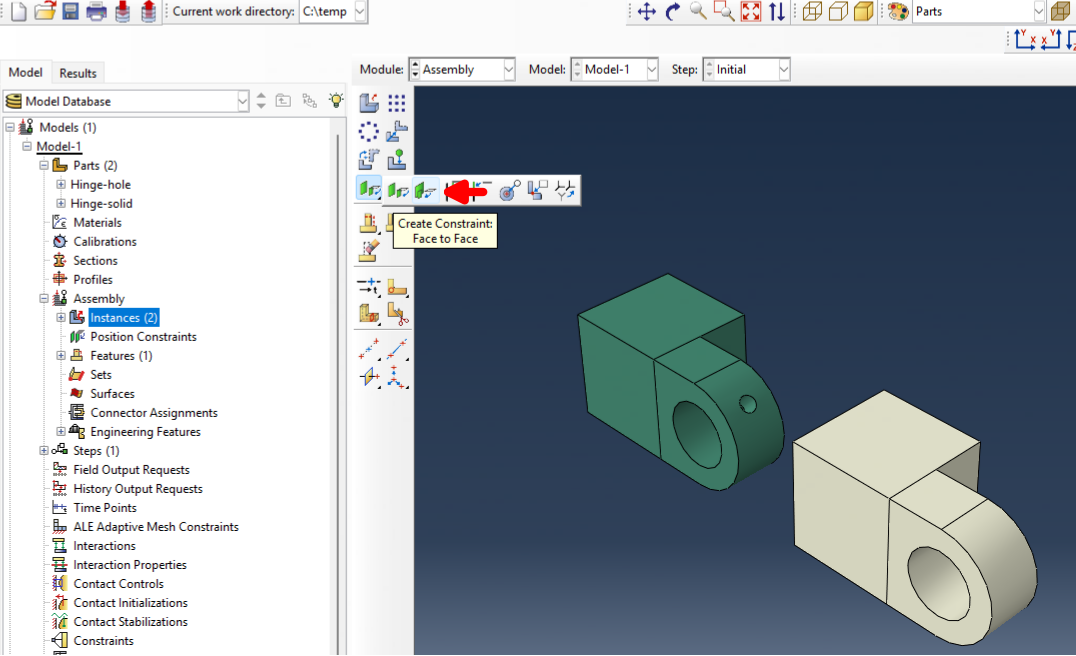
Pozycjonowanie zawiasu pełnego
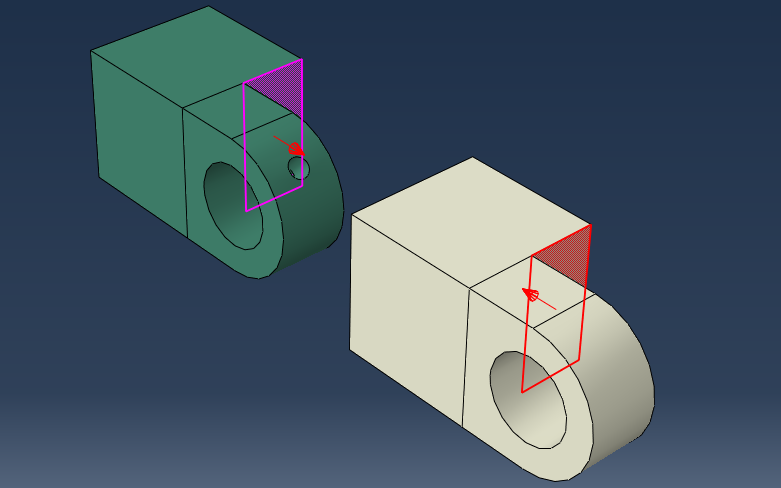
Wybierz: Constraint → Face to Face. Wskaż:
• powierzchnię zawiasu pełnego (ruchomego),
• powierzchnię zawiasu z otworem (stałego).
Kliknij Flip, aby strzałki były skierowane ku sobie.
Wpisz odległość: 0.04.
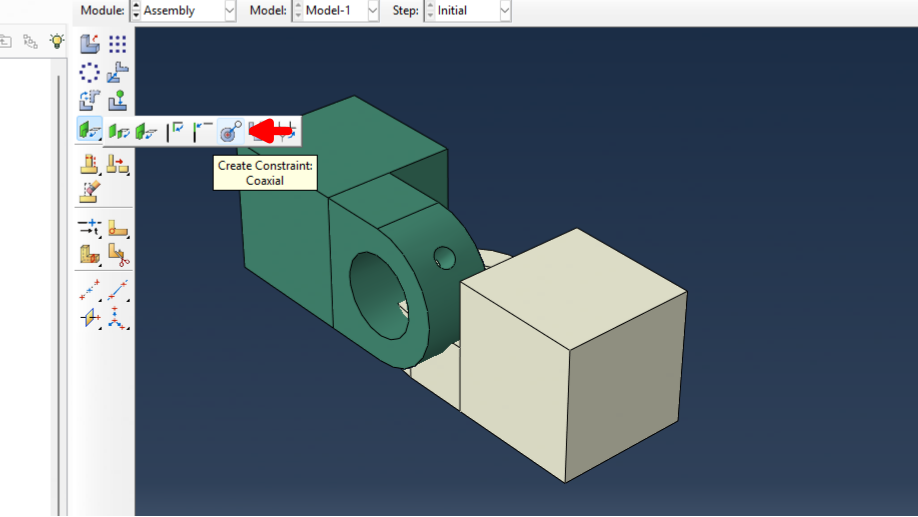
Wybierz: Constraint → Coaxial.
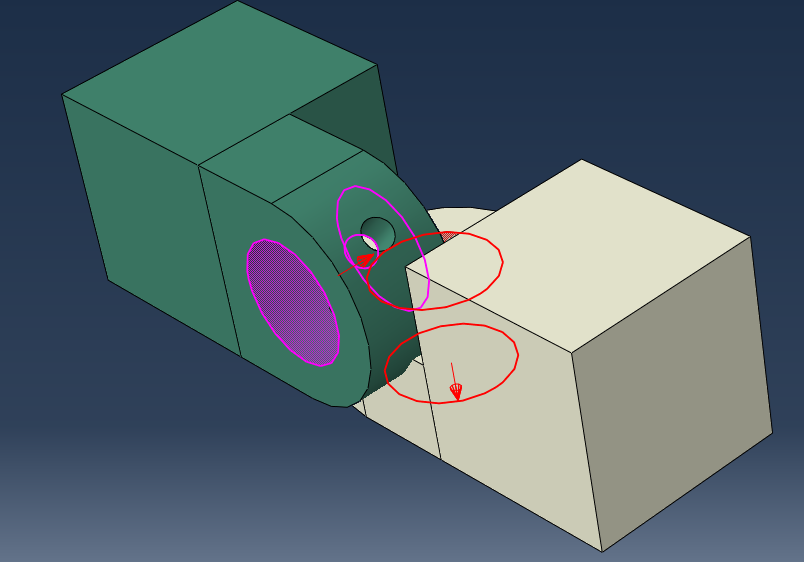
Wskaż otwory w obu zawiasach. Ustaw kierunek (Flip), jeśli trzeba. Kliknij OK.
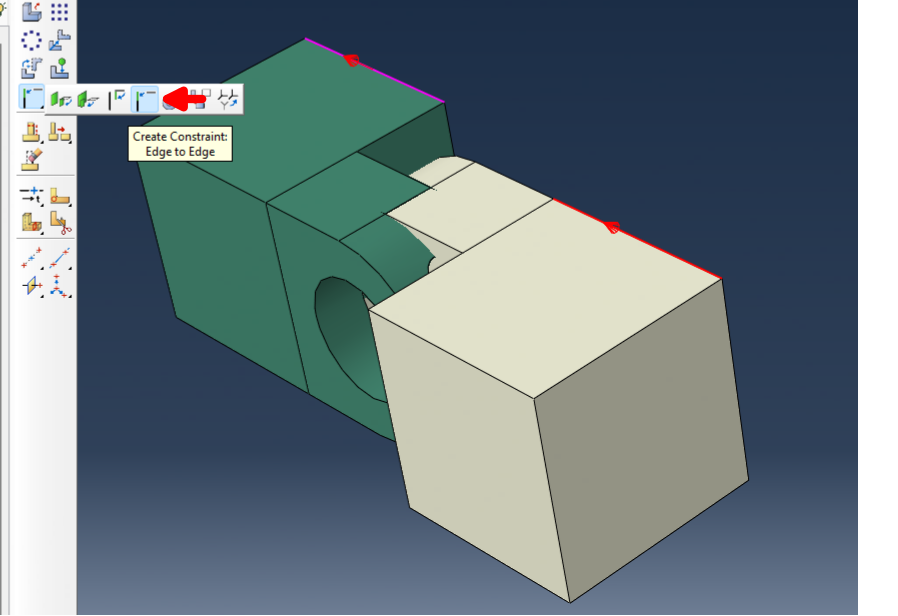
Wybierz: Constraint → Edge to Edge. Wskaż odpowiadające krawędzie obu zawiasów. Ustaw kierunek i kliknij OK.
Kliknij Instances. Wyłącz Auto-offset. Wybierz Pin i kliknij OK.
Wybierz: Constraint → Coaxial. Wskaż:
• trzpień,
• otwór w zawiasie.
Kliknij OK.
Wyznaczenie przesunięcia i pozycjonowanie trzpienia. Celem jest wyznaczyć wektor przesunięcia i ustawić trzpień symetrycznie między zawiasami.
Z menu głównego wybierz: Tools → Query W oknie wybierz Distance. Narzędzie mierzy:
• całkowitą odległość,
• składowe wektora: X, Y, Z między dwoma punktami.
Wskaż pierwszy punkt na obwodzie otworu w zawiasie z otworem smarującym.
Wskaż drugi punkt wierzchołek trzpienia znajdujący się wewnątrz zawiasu.
W oknie komunikatów pojawia się:
• odległość,
• składowe X, Y, Z wektora.
Przesunięcie w kierunku osi wynosi Z = 0.01 m. Aby ustawić trzpień centralnie: należy przesunąć go o 0.02 m
Z menu wybierz: Instance → Translate.Wskaż trzpień jako element do przesunięcia. Kliknij Done.
Wprowadź wektor przesunięcia:
• punkt początkowy: 0,0,0
• punkt końcowy: 0,0,0.02
Kliknij OK.
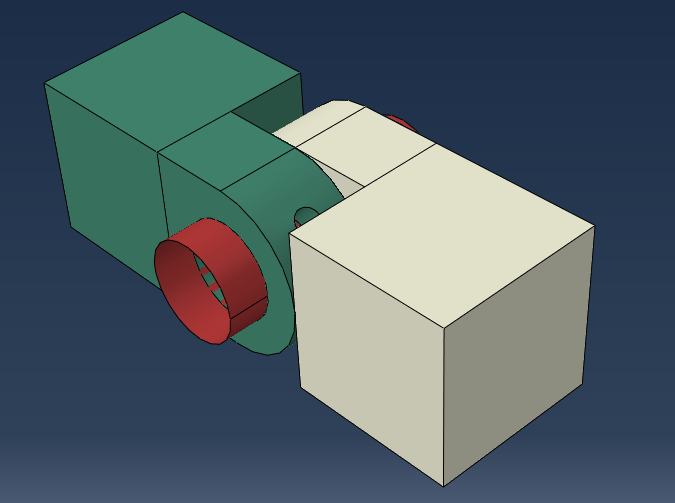
Z menu głównego wybierz: Instance → Convert Constraints. Zaznacz wszystkie instancje. Kliknij Done.