Definiowanie kroków analizy (Analysis Steps)
Analiza składa się z:
• Initial step - domyślny,
• Contact - ustalenie warunków kontaktu,
• Load - przyłożenie obciążenia
Krok analizy Contact:
• W Model Tree kliknij dwukrotnie Steps.
• W oknie Create Step wprowadź:
- Nazwa: Contact
- Typ: Static, General
• Kliknij Continue.
• W polu Description wpisz: Establish contact.
• Przejdź do zakładki Incrementation.
• Usuń wartość 1 z pola Initial.
• Wpisz 0.1.
• Kliknij OK.
Tworzenie kroku Load:
• Ponownie utwórz nowy krok obliczeniowy Create Step:
- Nazwa: Load
- Typ: Static, General
• W Description wpisz: Apply load.
• Ustaw Initial increment size = 0.1.
• Kliknij OK.
Definiowanie zapisu wyników (Field Output)
• W Model Tree kliknij prawym przyciskiem Field Output Requests a następnie wybierzManager.
• Wybierz F-Output-1 dla kroku Contact.
• Kliknij Edit.
• Ustaw:
- Frequency: Last increment
- Region: Exterior only
• Kliknij OK.
• Wybierz F-Output-1 dla kroku Load.
• Kliknij Edit.
• Ustaw:
• Frequency Every n icrements, n=1 (każdy przyrost)
• Rozwiń kategorię Contact.
• Odznacz zmienną CDISP.
• Kliknij OK.
• Kliknij Dismiss, aby zamknąć okno.
Monitorowanie przemieszczenia w wybranym punkcie.
• W Model Tree rozwiń Assembly.
• Kliknij dwukrotnie Sets.
• Nazwa: Monitor.
• Kliknij Continue.
• Wskaż wierzchołek na zawiasie pełnym.
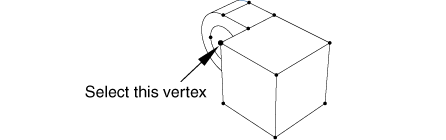
• Kliknij Done
• Z menu głównego programu wybierz: Output → DOF Monitor.
• Zaznacz:
- Monitor a degree of freedom throughout the analysis
• Wybierz:
- Points → Set: Monitor
• Wpisz:
- Degree of freedom = 1
• Kliknij OK.
Podsumowanie
Efekt końcowy tego etapu tworzenia modelu to:
• zdefiniowane kroki analizy: Contact i Load.
• skonfigurowany zapis wyników.
• wybrany punkt monitorowania.
• model gotowy do definiowania obciążeń i warunków brzegowych.
Tworzenie powierzchni do kontaktu (Contact Surfaces)
Teraz zdefiniujesz kontakt między częściami modelu.
Istnieją dwa podejścia:
• ręczne (sam wybierasz powierzchnie kontaktu),
• automatyczne (program wybiera powierzchnie).
W tym ćwiczeniu:
• wykonujesz definicję ręczną (dla nauki),
• nawet jeśli później użyjesz automatycznej.
Powierzchnie do utworzenia:
• Pin – zewnętrzna powierzchnia trzpienia,
• Flange-h i Flange-s – powierzchnie styku kołnierzy,
• Inside-h i Inside-s – powierzchnie wewnętrzne styku z trzpieniem.
Ukrywanie elementów (opcjonalnie dla wygody)
• W Model Tree rozwiń Instances.
• Zaznacz zawiasy.
• Kliknij prawym przyciskiem → Hide.
Tworzenie powierzchni na trzpieniu
• W Model Tree rozwiń Assembly.
• Kliknij dwukrotnie Surfaces.
• W oknie:
- Nazwa: Pin
• Kliknij Continue.
• W widoku wybierz trzpień.
• Kliknij środkowy przycisk myszy (zatwierdzenie).
Wybór powierzchni:
• Wybierz kolor odpowiadający powierzchni zewnętrznej Brown lub Purple.
Tworzenie powierzchni na zawiasach
• Włącz widoczność Hinge-hole-1.
• Ukryj Pin-1.
Powierzchnia Flange-h:
• Kliknij dwukrotnie Surfaces.
• Nazwa: `Flange-h`.
• Kliknij Continue.
• Wybierz powierzchnię kołnierza (stykającą się z drugim zawiasem).
• Kliknij środkowy przycisk myszy.
Efekt:
• utworzona powierzchnia Flange-h.
Powierzchnia Inside-h:
• Utwórz nową powierzchnię:
- Nazwa: `Inside-h`
• Wybierz cylindryczną powierzchnię wewnętrzną zawiasu.
• Kliknij środkowy przycisk myszy.
Powierzchnie dla drugiego zawiasu:
• Ustaw widoczność tylko Hinge-solid-1.
Flange-s:
• Utwórz powierzchnię:
- Nazwa: `Flange-s`
• Wybierz odpowiednią powierzchnię kołnierza.
Inside-s:
• Utwórz powierzchnię:
- Nazwa: `Inside-s`
• Wybierz powierzchnię wewnętrzną.
Przywrócenie widoku
• W Instances zaznacz wszystkie elementy.
• Kliknij prawym przyciskiem → Show.
Efektem końcowym są utworzone powierzchnie:
• Pin
• Flange-h
• Flange-s
• Inside-h
• Inside-s
Definiowanie kontaktu między częściami (Interactions)
Interakcje opisują relacje mechaniczne między powierzchniami będącymi w kontakcie. Sama bliskość elementów NIE oznacza kontaktu - musi on zostać zdefiniowany.
Interakcje do utworzenia:
• HingePin-hole – kontakt zawiasu z otworem z trzpieniem,
• HingePin-solid – kontakt zawiasu pełnego z trzpieniem,
• Flanges – kontakt między kołnierzami.
Wszystkie interakcje będą korzystać z właściwości:
• NoFric – kontakt bez tarcia.
Tworzenie właściwości kontaktu
• W Model Tree kliknij dwukrotnie Interaction Properties.
• W oknie:
- Nazwa: `NoFric`
- Typ: Contact
• Kliknij Continue.
Ustawienia:
• W menu wybierz: Mechanical → Tangential Behavior.
• Ustaw: Frictionless.
• Kliknij OK.
Tworzenie interakcji
Masz dwie metody:
• automatyczna,
• ręczna.
METODA 1: Automatyczna
• Z menu wybierz: Interaction → Find contact pairs.
• Kliknij Find Contact Pairs.
• W wyniku znaleziono 5 par kontaktowych.
Edycja par:
• Klikaj pary, aby je zobaczyć w modelu.
• Usuń zbędne (zaokrąglone końce zawiasów):
• kliknij prawym → Delete.
Zmiana nazw:
• Para zawias + trzpień → HingePin-hole
• Para zawias pełny + trzpień → HingePin-solid
• Pozostała → Flanges
Ustawienie master/slave:
• Upewnij się:
- zawias z otworem = master,
- zawias pełny = slave.
• Jeśli trzeba:
- kliknij prawym → Switch surfaces.
Dodatkowe ustawienia:
• Kliknij kolumnę Discretization.
• Kliknij prawym → Edit Cells.
• Wybierz: Node-to-surface.
• Kliknij OK.
• Kliknij OK aby zatwierdzić.
METODA 2: Ręczna
• W Model Tree kliknij prawym na Interactions → Manager.
• Kliknij Create.
Interakcja HingePin-hole:
• Nazwa: HingePin-hole
• Step: Initial
• Typ: Surface-to-surface contact (Standard)
• Kliknij Continue.
Wybór powierzchni:
• Master: Pin
• Kliknij Continue.
• Slave type: Surface
• Slave: Inside-h
• Kliknij Continue.
Ustawienia:
• Sliding: Finite sliding
• Discretization: Node to surface
• Slave Adjustment: No adjustment
• Property: NoFric
• Kliknij OK.
Interakcja HingePin-solid:
• Nazwa: `HingePin-solid`
• Master: Pin
• Slave: Inside-s
• Property: NoFric
Interakcja Flanges:
• Nazwa: `Flanges`
• Master: Flange-h
• Slave: Flange-s
• Property: NoFric
• Kliknij Dismiss w Interaction Manager.
Efektem końcowym są Utworzone interakcje:
• HingePin-hole
• HingePin-solid
• Flanges
Warunki brzegowe
W modelu zawiasu zdefiniowane zostaną:
• Fixed – ograniczenie wszystkich stopni swobody na końcu zawiasu z otworem smarującym,
• NoSlip – ograniczenie wszystkich stopni swobody trzpienia w pierwszym kroku analizy; w drugim kroku stopnie swobody 1 i 5 są zwolnione,
• Constrain – ograniczenie wszystkich stopni swobody pojedynczego węzła zawiasu pełnego w pierwszym kroku; w drugim kroku stopień swobody 1 jest zwolniony,
• Pressure – obciążenie ciśnieniem końca zawiasu pełnego w drugim kroku.
Ograniczenie zawiasu z otworem
• W Model Tree kliknij prawym przyciskiem na BCs → Manager.
• Kliknij Create.
Ustawienia:
• Nazwa: Fixed
• Step: Initial
• Category: Mechanical
• Typ: Displacement/Rotation
• Kliknij Continue.
Wybór regionu:
• Kliknij Select in Viewport.
• Wybierz siatkowaną powierzchnię końca zawiasu z otworem.
• Kliknij środkowy przycisk myszy.
Ograniczenia:
• Włącz: U1, U2, U3
• Kliknij OK.
Ograniczenie trzpienia
• W Boundary Condition Manager kliknij Create.
Ustawienia:
• Nazwa: NoSlip
• Step: Initial
• Category: Mechanical
• Typ: Displacement/Rotation
• Kliknij Continue.
Region:
• Wybierz punkt odniesienia trzpienia.
• Kliknij środkowy przycisk myszy.
Ograniczenia:
• Włącz wszystkie stopnie swobody.
• Kliknij OK.
Modyfikacja warunku NoSlip w kroku Load
• W Boundary Condition Manager kliknij komórkę Propagated w wierszu NoSlip dla kroku Load.
• Kliknij Edit.
Edycja:
• Wyłącz: U1 i UR2
• Kliknij OK.
• Status zmienia się na Modified.
Ograniczenie zawiasu pełnego
• Utwórz warunek przemieszczenia w Initial → Constrain
• Zastosuj do wybranego węzła zawiasu pełnego.
• Ogranicz w kierunkach U1, U2, U3.
• W kroku Load zmodyfikuj, aby U1 była zwolniona.
• Kliknij Dismiss po zakończeniu.
Zastosowanie obciążenia ciśnieniem na zawias pełny
• W Model Tree kliknij dwukrotnie Loads → Create.
Ustawienia:
• Nazwa: Pressure
• Step: Load
• Category: Mechanical
• Typ: Pressure
• Kliknij Continue.
Region:
• Wybierz siatkowaną powierzchnię końca zawiasu pełnego.
• Kliknij środkowy przycisk myszy.
Wartość obciążenia:
• Magnitude: -1.E6
• Kliknij OK.
• Strzałki wskazują zastosowane obciążenie (ujemne ciśnienie).
Siatkowanie zespołu (Meshing the Assembly)
Proces siatkowania podzielony jest na następujące operacje:
• Sprawdzenie, czy elementy części mogą być siatkowane i utworzenie dodatkowych podziałów, jeśli jest to konieczne.
• Przypisanie atrybutów siatki do elementów części.
• Seeding elementów części.
• Siatkowanie elementów części.
Decydowanie o podziałach
• W module Mesh, Abaqus/CAE koloruje obszary modelu:
• Zielony – region może być siatkowany metodami strukturalnymi.
- Żółty – region może być siatkowany metodą sweep.
- Pomarańczowy – region wymaga dalszego podziału, aby siatkować elementami heksagonalnymi.
• Dla tego modelu, zawias z otworem smarującym wymaga podziału w obrębie kołnierza.
• W Model Tree, rozwiń Hinge-hole → dwuklik na Mesh.
• Kość zawiasu jest zielona, kołnierz pomarańczowy – wymaga podziału.
• Elementy pozostałe:
- Zawias pełny – zielony i żółty (można siatkować).
- Trzpień – pomarańczowy, powierzchnia sztywna – nie siatkowana.
Podział kołnierza z otworem
• Ustaw Hinge-hole jako aktywny w widoku.
• Z menu: Tools → Partition.
• Typ podziału: Cell, metoda: Define cutting plane.
• Wybierz kołnierz, kliknij Done.
Metody definiowania płaszczyzny tnącej:
1. Punkt i normalna.
2. Trzy niekolinearne punkty.
3. Krawędź i punkt na krawędzi.
• Wybierz opcję 3 points i zaznacz trzy punkty dzielące kołnierz pionowo.
• Kliknij Create Partition.
• Kołnierz zostaje podzielony, regiony żółte – gotowe do siatkowania heksagonalnego.
• Wybierz Assembly w polu Object, aby wyświetlić całe złożenie.
Przypisywanie kontroli siatki
• Ustaw Hinge-hole jako aktywny.
• Menu: Mesh → Controls.
• Zaznacz wszystkie regiony części → Done.
• Ustawienia:
• Element Shape = Hex
- Meshing Technique = Sweep
- Meshing Algorithm = Medial axis
• Kliknij OK.
• Cały element czerwony – gotowy do siatkowania.
• Powtórz dla zawiasu pełnego.
Przypisywanie typu elementu
• Menu: Mesh → Element Type
• Zaznacz elementy części → Done
• Ustawienia:
• Element Library: Standard
- Geometric Order: Linear
- Family: 3D Stress
- Hex tab: Reduced Integration
• Typ elementu: C3D8R
• Kliknij OK → Done
• Powtórz dla zawiasu pełnego.
Seeding elementów części
• Menu: Mesh → Seed Part
• Global element size: 0.004 → OK
• Powtórz dla zawiasu pełnego.
Uwaga: w wersji studenckiej użyj 0.008 zamiast 0.004.
Siatkowanie części
• Menu: Mesh → Part
• Kliknij Yes → Abaqus/CAE siatkuje część.
• Powtórz dla zawiasu pełnego.
• Wyświetl złożenie w widoku, aby zobaczyć końcową siatkę.
Tworzenie zadania obliczeniowego
• W Model Tree → dwuklik na Jobs → Create Job.
• W oknie dialogowym wprowadź:
- Nazwa: PullHinge
- Kliknij Continue
• W polu Description wpisz: "Hinge tutorial" - opcjonalnie
Uruchamianie zadania
W Model Tree, kliknij prawym przyciskiem PullHinge → Submit.
Aby monitorować przebieg analizy: Kliknij prawym przyciskiem PullHinge → Monitor
Monitorowanie analizy
• Pojawia się okno z nazwą zadania i wykresem statusu.
• W dolnym panelu wyświetlane są komunikaty o przebiegu analizy.
• Sprawdź zakładki Errors i Warnings.
• W oddzielnym oknie pojawia się wykres X–Y przemieszczenia w kierunku 1 w wybranym punkcie monitorowania.
• Możesz obserwować przebieg przemieszczenia w czasie.
Zakończenie zadania i przegląd wyników
• Po pomyślnym zakończeniu zadania status w Model Tree zmienia się na Completed.
• Aby obejrzeć wyniki:
• Kliknij prawym przyciskiem PullHinge → Results
• Abaqus/CAE wchodzi do modułu Visualization, otwiera bazę wyników i wyświetla nieodkształcony model.
Uwaga: Możesz również wejść do modułu Visualization z listy modułów w pasku kontekstowym, ale w tym przypadku musisz ręcznie otworzyć bazę wyników z menu File.