Model belkowy
Celem tego zadania jest zapoznanie się z tworzeniem oraz analizą modelu belkowego w środowisku programu Abaqus. W ramach ćwiczenia zdefiniowana zostanie geometria belki w postaci osi, przypisany zostanie materiał oraz przekrój poprzeczny, a także określona zostanie orientacja przekroju względem osi belki. Dodatkowo zdefiniowane zostaną warunki brzegowe oraz obciążenia, co pozwoli na przygotowanie kompletnego modelu do dalszej analizy.
Part
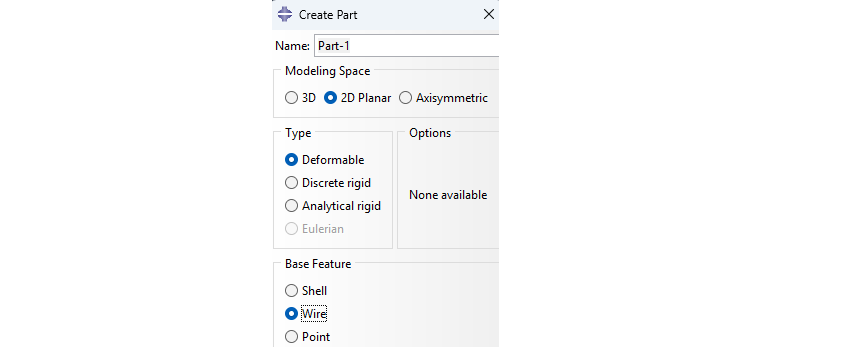
W modelu belkowym zakładamy, że geometria, którą definiujemy w programie, stanowi oś belki. Wystarczy więc stworzyć naszego parta w przestrzeni dwuwymiarowej i wybrać tryb Wire
Następnie należy, tak jak wcześniej, stworzyć model materiału.
Profil
Geometrię belki, która nie została narysowana (przekrój poprzeczny), należy zdefiniować, tworząc profil. W module Property klikamy opcję Create Profile i wybieramy kształt prostokątny. Jest to dodakowy krok, który nie był do tej pory wykonywany. Jest on niezbędny przy analizowaniu układów prętowych.
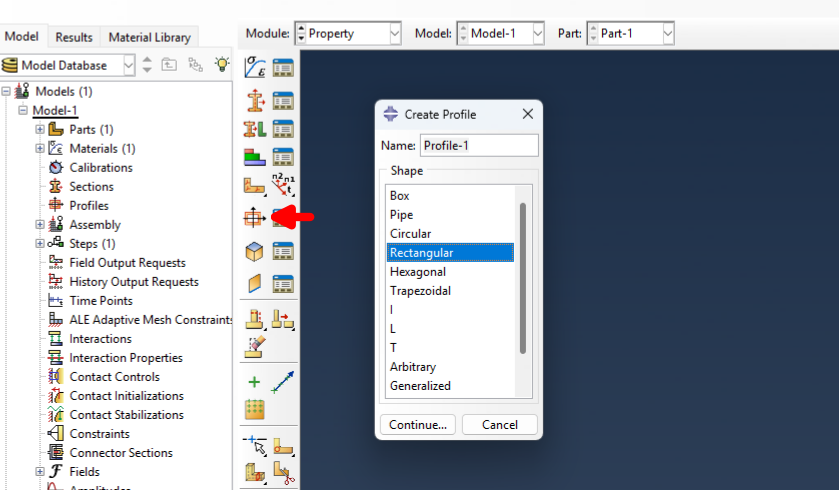
W okienku Edit Profile wpisujemy wartości szerokości belki a oraz jej wysokości b w odpowiednich jednostkach.
Sekcja
Tworząc sekcję, należy wybrać Beam z okna Create Section
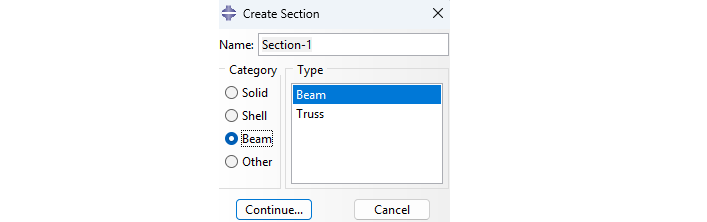
W okienku Edit Beam Section wybieramy (o ile nie jest to już wybrane)
- Profile name: nazwa naszego profilu
- Material name: nazwa naszego materiału
Pozostałe parametry zostawiamy domyślne
Należy pamiętać również o przypisaniu sekcji do geometrii Assign Section, co jest zawsze wymagane!
Orientacja przekroju względem osi belki
Bardzo ważnym krokiem w tworzeniu modelu jest przypisanie odpowiedniej orientacji Assign Beam orientation. Po wybraniu osi belki należy wpisać wektor, który określa kierunek 1 naszej belki. W tym przypadku będzie to kierunek wyznaczony przez oś (ZZ). Wpisujemy w Prompt Area wartość 0,0,-1, o ile nie jest już wpisana. Wektor ten będzie wyznaczał orientację naszego profilu względem osi belki.
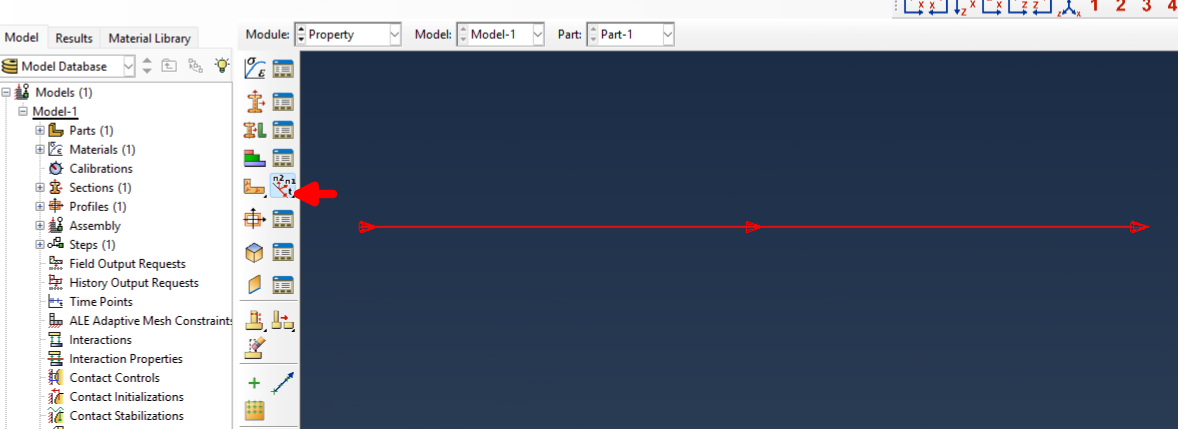
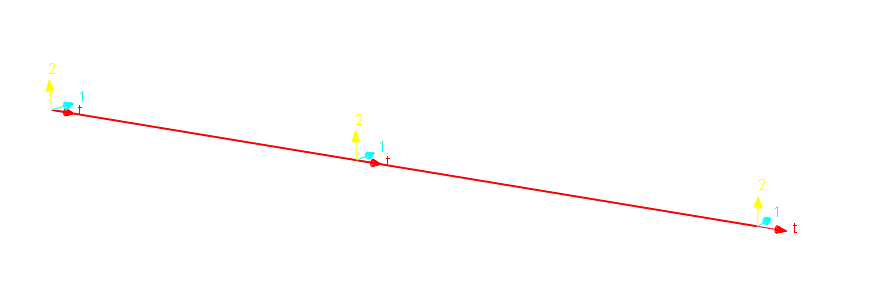
Po zakończeniu tej operacji powinniśmy otrzymać rysunek jak poniżej. Wektory 1 i 2 oznaczają osie główne naszego przekroju poprzecznego, a t oznacza kierunek styczny do osi belki.
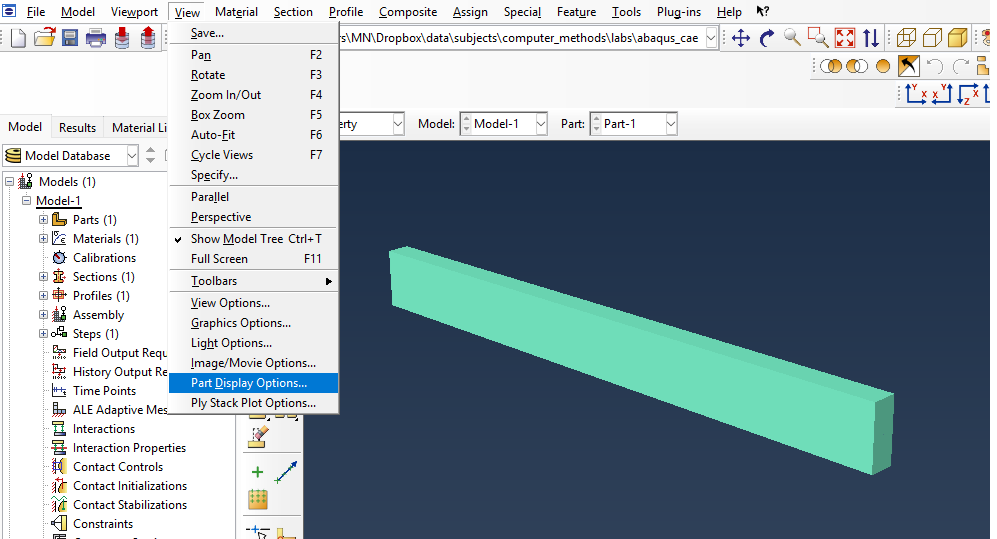
Opcjonalnie z menu głównego View -> Part Display Options można zaznaczyć w polu Idealizations opcję Render beam profiles. Narzędzie to pozwala dodać profil do widoku belki. Belka nadal modelowana jest jako oś, natomiast widok zawiera również przekrój.
Warunki brzegowe
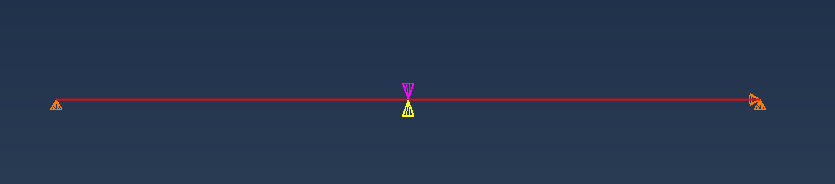
Belkę należy podeprzeć z lewej i z prawej strony na jej końcach, blokując stopnie swobody w kierunku x: U1 i y: U2 w zależności od typu podpory.
Dodając obciążenie w postaci ciśnienia Pressure, musimy wybrać odpowiednią stronę belki. Wybieramy górną "powierzchnię"; w przypadku jak na rysunku będzie to Magenta
Model płytowy
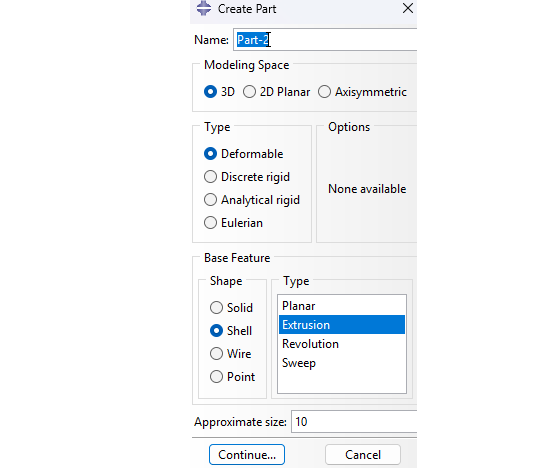
W modelu płytowym wybieramy następujące opcje ja na rysunku poniżej. Płytę będziemy modelować w przestrzeni trójwymiarowej. Jako Shape wybieramy Shell.
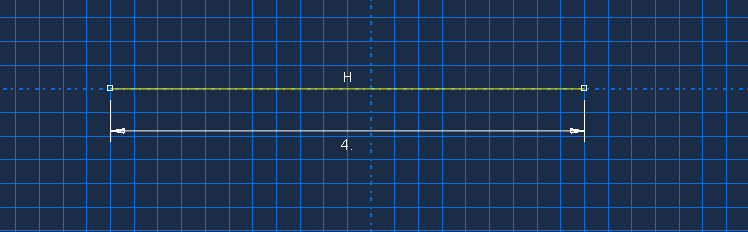
W szkicu trzeba narysować krawędź płyty równą długości belki, a następnie wyciągnąć ją na zadaną szerokość belki.
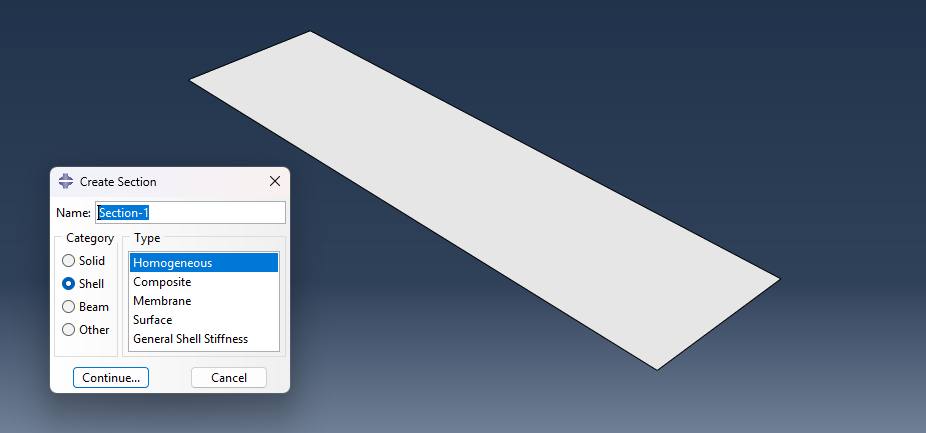
Tworząc sekcję dla płyty, należy wybrać kategorię Shell.
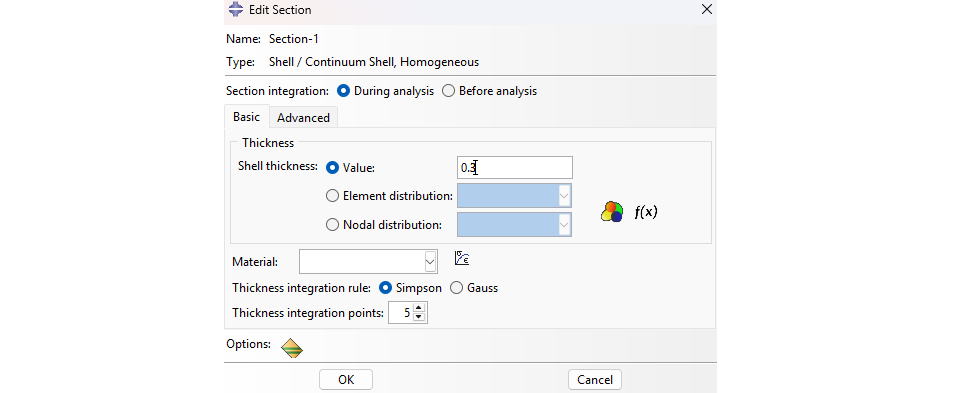
Grubość płyty należy wpisać w polu Shell thickness: Value. W naszym przypadku będzie to wysokość naszej belki.
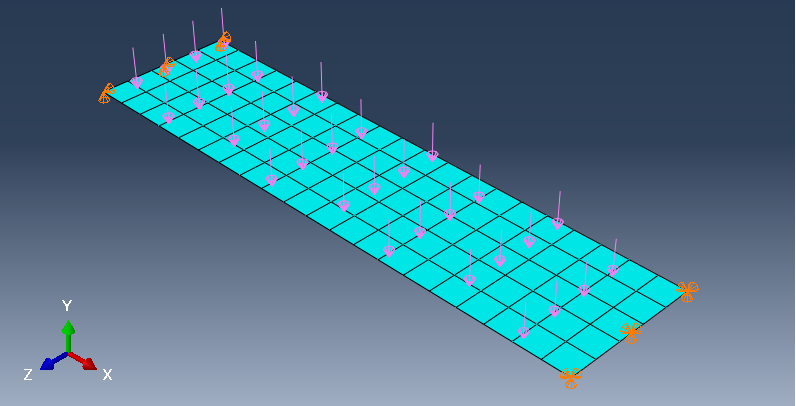
Pozostałe elementy tworzenia modelu są analogiczne do tych, które były omawiane dla wcześniejszych modeli. Końcowy model z uwzględnieniem siatki, podpór i obciążenia jest pokazany poniżej.